Entradas

Como recuperar las variables de ambiente PATH

Si por algún motivo has borrado las variables de ambiente, quizás por haber cambiado algo en el archivo  ~./bashrc ,y no te funciona ningún comando desde el Terminal, entonces con el siguiente comando lo puedes recuperar. export PATH=/usr/bin:/usr/local/bin y luego . /etc/profile

GNOME Perú Fest 2014

Imagen
Por si todavía no están enterados el sábado 28 de Junio del 2014 se llevará acabo el GNOME Perú fest 2014 desde las 10 hasta las 17 horas. la cita será en el edificio de IBM Perú. Si desean más información les dejo el enlace con las especificaciones del encuentro. https://www.facebook.com/events/258027521048658/ No dejen de asistir!!!

Explainshell, la forma de saber para que sirve un comando de Linux

Imagen
Alguna veces estamos buscando como solucionar un problema en Linux y encontramos la solución en una página web que menciona que debemos de ejecutar cierto comando en el Terminal. Lo que sucede es que muchas veces no sabemos que es lo que hace ese comando o para que sirve. Para ayudarnos con eso existe Explainshell . Esta es una página web en la que solo debemos de escribir o copiar el comando y presionar el botón " explain" y luego nos mostrará que es lo que hace ese comando. Es una buena forma de aprender y además es fácil, aunque siempre es bueno darle una leída a los " man pages "

Comandos de Linux no funcionan en script

El otro día estaba tratando de ejecutar un shell script ( es decir varias lineas de comando en un solo archivo) pero cada vez que quería ejecutar el comando "cd" en el script me salía el siguiente error: Install.sh: 3: cd: can't cd to /home/usuario/Downloads/VL/play/ Algo andaba mal ya que el comando si funcionaba muy bien directamente desde el terminal. Trate de hacer varios cambios pero igual no funcionaba, hasta que encontré la solución en un foro. La solución sugerida para ese problema era ejecutar el siguiente comando en un Terminal: tr -d "\r" actual.sh nuevo.sh tr es un filtro que nos permite cambiar una determinada información de un archivo por otra. Cambia cada uno de los caracteres especificados en el conjunto inicial por los caracteres especificados en el conjunto final. El parámetro "-d" borra los caracteres que especifiquemos, en este caso "\r". (Tomado de Algo de Linux) Listo, haciendo eso funcionó el script.

Cambiar contraseña de ecryptfs

Si estas usando la herramienta para cifrar tus discos en Ubuntu (ecryptfs) te puedes haber dado cuenta que quizás es un poco complicado. En realidad funciona bien una vez que ya está configurada pero a veces da un poco de problemas. Lo que me pasó la otra vez es que el sistema me pidió cambiar mi contraseña de usuario lo cual se hizo sin ningún problema pero luego de reiniciar ya no podía iniciar sesión y es que justamente tenía que actualizar también la contraseña en el ecryptfs. Bueno si eso te ha sucedido también a ti entonces hay que hacer lo siguiente: Entrar a la consola o terminal Ejecutar el siguiente comando ecryptfs-rewrap-passphrase /home/$USER/.ecryptfs/wrapped-passphrase Recuerda hacer esto cada vez que cambias la contraseña del usuario.

Instalar Linux en una Chromebook

Imagen
Chrome OS es el sistema operativo de Google que viene instalado en algunas laptops o netbooks a las que se les llama Chromebook. Hay que reconocer que Google OS es un excelente sistema operativo donde casi todo funciona en la nube y puedes hacer mucho con las aplicaciones que tiene Google para este Google OS. Pero a veces se necesita poder instalar un sistema operativo de escritorio, como por ejemplo Ubuntu, para poder aprovechar al máximo el hardware de algunas Chromebook tal como la Chromebook pixel . Es por eso que a continuación dejo un enlace donde explican como instalar otro sistema operativo Linux en una Chromebook que viene como Chrome OS. http://lifehacker.com/how-to-install-linux-on-a-chromebook-and-unlock-its-ful-509039343

Automagic, la aplicación para automatizar tu Android

Imagen
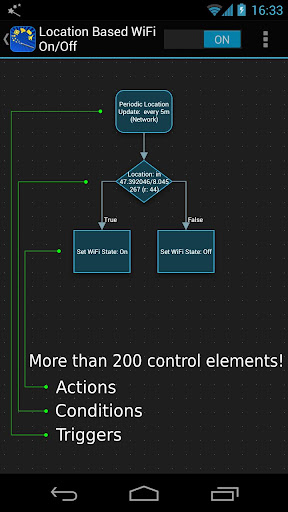
Hay varias aplicaciones que te permiten automatizar las tareas en Android. Quizás la más conocida sea Tasker . El problema con alguna de estas herramientas es que a veces resulta difícil poder configurar o crear un evento, aunque en lo particular Tasker me parece un herramienta bastante entendible. Pero automagic es una aplicación que te permite hacer las mismas cosas que con otras herramientas de automatización pero de una forma más fácil ya que te va guiando paso a paso para crear un evento. Lo poco que he estado probando me parece que está bastante completa y amigable. Si deseas probar la herramienta puedes instalar la versión de prueba, el enlace lo encontraras al final de la entrada, desde el Google Play. Ten en cuenta que esa versión es de prueba y solo dura 10 días además de solo permitir 3 eventos, pero si te gustó la aplicación la puedes comprar por $4. https://play.google.com/store/apps/details?id=ch.gridvision.ppam.androidautomagic